Pinterest показывает серые квадраты? Проверьте 7 пунктов
Вы открыли Pinterest за идеями, а в ленте серые квадраты и крутится значок загрузки. Обычно это решается за пару минут, и в тексте ниже разобрано, что проверять по порядку.
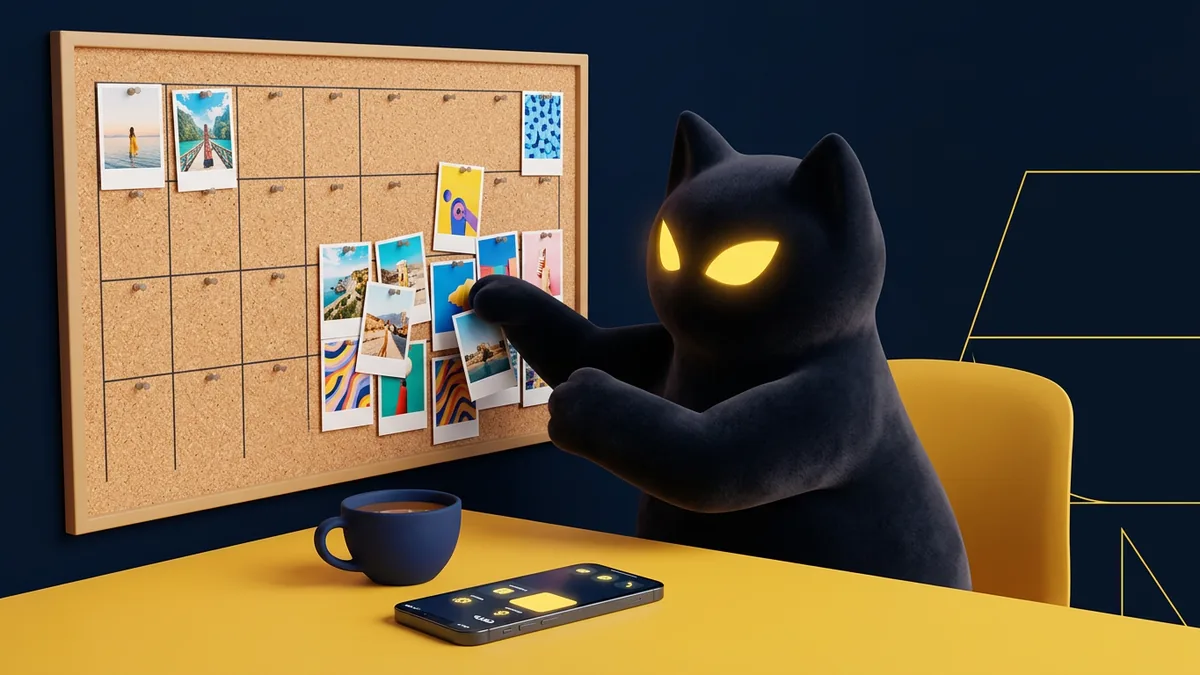
Если Pinterest не грузит картинки, а вместо фото висят серые плитки, не спешите переустанавливать всё подряд. Серый квадрат чаще всего значит, что сама страница пришла, а файл с картинкой до телефона не дошёл или застрял. Причин у этого немного, и почти все проверяются без специальных знаний.
Почему Pinterest показывает серые квадраты
Лента Pinterest состоит из сотен маленьких файлов: картинок, превью, роликов. Приложение подгружает их по мере прокрутки. Если что-то мешает, вы видите пустые плитки. Вот самые частые причины:
- Слабая или нестабильная сеть. Один и тот же сервис может нормально работать дома по Wi-Fi и еле ползти в мобильной сети, и наоборот.
- Забитый или повреждённый кэш приложения. Приложение хранит временные файлы, чтобы грузиться быстрее. Иногда они портятся, и лента начинает вести себя странно.
- Устаревшая версия приложения.
- Мало свободного места на телефоне. Кэшу некуда расти, и приложение подтормаживает.
- Экономия трафика и настройки автовоспроизведения. Видео может не стартовать из-за ваших же настроек.
- Особенности сети. Нестабильно работать могут общественный Wi-Fi, домашний интернет или мобильный оператор. Зарубежные сервисы нередко открываются хуже, чем российские, и причина не всегда в вашем телефоне.
Пока не ясно, где проблема, идите по списку сверху вниз. Он выстроен от самых простых проверок к более серьёзным.
Что проверить на телефоне: 7 шагов по порядку
1. Проверьте, виновата ли сеть
Переключитесь между Wi-Fi и мобильным интернетом и посмотрите, изменится ли что-то. Ещё лучше открыть Pinterest на другом устройстве в другой сети. Если картинки не грузятся везде, дело скорее в самом сервисе или в сети. Если только на одном устройстве, ищите причину в нём.
2. Перезапустите приложение и телефон
Полностью закройте Pinterest (смахните из списка запущенных приложений), откройте заново. Не помогло — перезагрузите телефон. Это банально, но снимает множество «зависших» состояний.
3. Обновите приложение
Зайдите в Google Play или App Store и посмотрите, нет ли обновления Pinterest. Старые версии могут хуже работать с новыми форматами картинок и видео.
4. Очистите кэш
Это самый действенный шаг при серых квадратах. Не бойтесь: ваши пины и доски лежат на стороне Pinterest, а не в памяти телефона, поэтому очистка кэша их не удалит. Максимум, что может случиться, — потребуется заново войти в аккаунт.
В самом приложении путь описан в справке Pinterest: профиль → фото профиля в левом верхнем углу → «Конфиденциальность и данные» (Privacy and data) → «Очистить кэш приложения» (Clear app cache). Названия пунктов могут чуть отличаться в зависимости от версии и языка.
На Android есть и системный путь: Настройки → Приложения → Pinterest → Память → Очистить кэш. Пункт «Очистить данные» лучше не трогать в первую очередь: он выйдет из аккаунта и сбросит приложение. На iPhone отдельной кнопки очистки кэша у приложений нет. Помогает «Выгрузить приложение» в разделе «Хранилище iPhone» с последующей установкой заново, а вход в аккаунт при этом сохраняется.
5. Загляните в настройки видео и экономии трафика
Если не грузятся именно видео, проверьте две вещи. Первая — автовоспроизведение. По справке Pinterest, видеопины на телефоне начинают играть, когда видна половина ролика, а в настройках есть переключатель автовоспроизведения в мобильной сети. Если он выключен, ролик запустится только по нажатию, и это нормально. Вторая — режим экономии трафика в самом телефоне (на Android он называется «Экономия трафика», на iPhone — «Режим низкого объёма данных»). Он может ограничивать фоновую подгрузку, и тогда лента будет догружаться медленнее.
6. Освободите место
Если память телефона забита под завязку, приложения начинают вести себя капризно. Удалите ненужные видео, скриншоты и старые загрузки. Запас в пару гигабайт обычно решает вопрос.
7. Проверьте общественный Wi-Fi
В кафе, отеле или аэропорту сеть часто требует «входа» через страницу с принятием условий. Пока вы её не прошли, часть сайтов и картинок не грузится, хотя значок Wi-Fi горит. Откройте в браузере любой простой сайт: если появится страница авторизации, пройдите её. Подозреваете сам Wi-Fi — переключитесь на мобильный интернет или перезагрузите роутер, если сеть домашняя.
Если все семь шагов не помогли, подождите: иногда сбой на стороне сервиса или оператора проходит сам. Можно также написать в поддержку интернет-провайдера или мобильного оператора и уточнить, нет ли у них проблем в вашем районе.
Если сеть то работает, то нет
Нестабильное соединение — частая беда тех, кто много пользуется общественным Wi-Fi или бывает в поездках. Тогда страдает не только Pinterest, но и банки, Госуслуги, маркетплейсы. В таком случае вернитесь к шагам 1 и 7: смените сеть, пройдите вход в Wi-Fi, а если не помогло — подождите и попробуйте позже.
Как сохранять пины и доски, чтобы ничего не потерять
Коллекцию идей жалко терять, особенно если вы собирали её месяцами. Несколько простых привычек:
- Сохраняйте пины сразу в доску. Не оставляйте их «просто лайкнутыми»: доска понятнее и лучше находится потом.
- Скачивайте самое важное на телефон. По справке Pinterest, у пина есть меню с тремя точками и пункт «Скачать изображение» (Download image). Картинка сохранится в галерею телефона. Скачать можно не каждый пин, у некоторых этой возможности нет.
- Делайте секретные доски для личного. При создании доски включите переключатель «Сделать доску секретной». Такую доску видите только вы и те, кого вы пригласили. Подробнее в справке по созданию досок.
- Не складывайте всё в одну доску. Когда в ней сотни пинов, нужное найти трудно. Разбейте её на разделы.
- Скачанное для личного вдохновения не публикуйте от своего имени. Уважайте права авторов картинок.
И помните: если картинки перестали грузиться, это не значит, что доски пропали. Они хранятся в вашем аккаунте и вернутся, когда загрузка восстановится.
Как собрать доску-мудборд под свой стиль
Мудборд — это доска, по которой сразу видно настроение вашего проекта: ремонта, образа, праздника, оформления канала. Пошаговый план:
- Назовите доску по теме. Не «Идеи», а, например, «Светлая кухня в скандинавском стиле» или «Осенний гардероб». Тема в названии помогает не растекаться.
- Решите, публичная она или секретная. Для личных планов чаще удобнее секретная. Позже её можно сделать публичной.
- Соберите стартовый набор. В материале Pinterest для авторов советуют начинать минимум с 6–8 пинов, а 20 дают более полную картину. Для личного мудборда это хороший ориентир.
- Отберите главное. Пройдитесь по доске и уберите всё, что не попадает в настроение. Если в подборке доминируют два-три цвета, это уже и есть ваш стиль.
- Добавьте разделы. Например, «Цвета», «Материалы», «Мебель», «Освещение». Внутри доски нажмите «+» и выберите «Раздел» (Section), затем «Организовать» и отметьте пины для переноса. Шаги описаны в справке.
- Объедините похожие доски. Если у вас несколько досок на близкую тему, их можно слить: по данным Pinterest, одну доску можно превратить в раздел другой.
- Пригласите соавторов, если нужно. К доске можно добавить участников, чтобы собирать идеи вместе, например для свадьбы или ремонта.
Чтобы мудборд действительно работал, раз в неделю возвращайтесь к нему и убирайте лишнее. Стиль складывается не из количества картинок, а из повторяющихся деталей.
Ещё несколько советов, чтобы лента не подводила
- Загружайте идеи заранее по домашнему Wi-Fi: подборка потом откроется быстрее.
- Не держите в памяти телефона гору лишнего: свободное место помогает всем приложениям.
- Обновляйте приложение раз в несколько недель.
Коротко: что делать прямо сейчас
- Переключитесь между Wi-Fi и мобильной сетью.
- Перезапустите приложение и телефон.
- Обновите Pinterest.
- Очистите кэш приложения.
- Проверьте автовоспроизведение и режим экономии трафика.
- Освободите память телефона.
- Если вы в кафе или отеле, пройдите вход в Wi-Fi.
В большинстве случаев хватает очистки кэша и смены сети. А ваши доски в безопасности: они хранятся в аккаунте, и после починки загрузки всё будет на месте.
Частые вопросы
Почему в Pinterest серые квадраты вместо картинок?
Обычно это значит, что страница загрузилась, а файлы изображений не дошли до телефона: из-за слабой сети, переполненного кэша, нехватки памяти или устаревшего приложения. Начните со смены сети и очистки кэша приложения.
Пропадут ли мои доски, если очистить кэш Pinterest?
Нет, пины и доски хранятся в вашем аккаунте, а не в памяти телефона. После очистки кэша может потребоваться заново войти в аккаунт.
Как очистить кэш Pinterest на iPhone?
Отдельной кнопки очистки кэша для приложений на iPhone нет. Можно воспользоваться пунктом «Выгрузить приложение» в настройках хранилища и затем установить его заново, либо удалить и поставить приложение снова.
Почему не воспроизводятся видео в Pinterest?
Проверьте, не выключено ли автовоспроизведение в настройках приложения и не включён ли на телефоне режим экономии трафика. Также попробуйте сменить сеть и обновить приложение.
Как скачать картинку из Pinterest на телефон?
Откройте пин, нажмите на значок с тремя точками и выберите «Скачать изображение». Файл сохранится в галерею, но возможность скачать есть не у всех пинов.